2017款丰田雷凌无线镜像功能详解 如何用苹果手机连接无线CarPlay
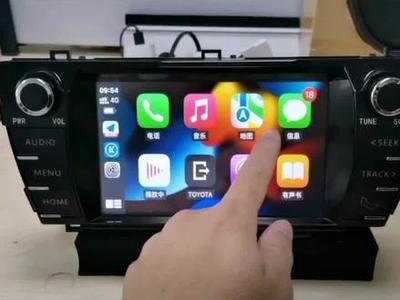
2017款丰田雷凌的部分高配车型配备了车载智能互联系统,支持将手机屏幕内容映射到中控屏上。对于苹果手机用户而言,最理想的连接方式无疑是使用CarPlay。但需要注意的是,2017款雷凌原厂车机通常不支持原生无线CarPlay。当时主流的连接方式是通过USB数据线进行有线连接。
不过,如果您想实现“无线”连接,通常有以下几种解决方案和步骤:
核心概念澄清:无线镜像 vs. CarPlay
首先需要区分两个概念:
- 无线镜像:广义上指将手机屏幕完全投射到车机屏幕,车机仅作为显示,操作仍在手机端。雷凌可能通过内置的“MirrorLink”或类似功能实现。
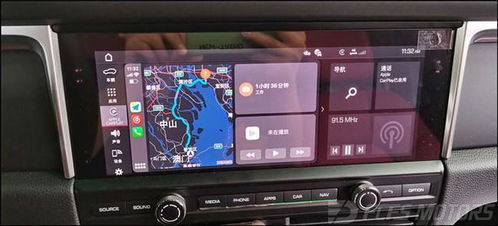
- CarPlay:苹果官方的车载系统,连接后车机会显示专为驾驶优化的苹果界面(如地图、音乐、电话等),操作可通过车机触屏、旋钮或Siri进行,体验更集成、更安全。
2017款雷凌原车机更可能支持有线CarPlay,而非无线CarPlay或通用的无线屏幕镜像。
方案一:使用原车有线CarPlay(最稳定、推荐)
如果您的车型支持CarPlay,这是最佳选择。
- 准备:一根苹果官方或MFi认证的USB数据线。
- 连接:
- 启动车辆,打开车机。
- 用数据线将iPhone连接到车上的USB接口(通常在中控台下方的储物格内)。
- 首次连接时,iPhone会提示“是否允许使用CarPlay”,点击“允许”。
- 车机屏幕上通常会显示CarPlay图标,点击即可进入CarPlay界面。
- 使用:之后每次连接同一部手机,插入数据线后通常会自动启动CarPlay。
方案二:通过第三方无线CarPlay适配器实现“无线化”
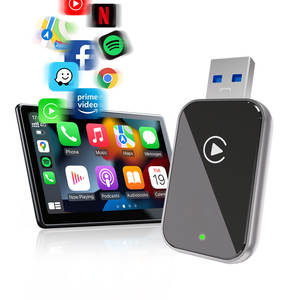
如果您觉得插线麻烦,可以购买一个第三方无线CarPlay适配器(一个小型U盘状设备)。
- 购买适配器:在电商平台搜索“无线CarPlay适配器”,选择兼容丰田/雷凌车型的产品。
- 连接步骤:
- 将适配器插入车机的USB接口。
- 车机进入有线CarPlay模式后,适配器会开始工作。
- 用iPhone的蓝牙和Wi-Fi与适配器进行配对(根据适配器说明书操作,通常是扫描二维码或进入特定设置)。
- 配对成功后,下次上车,iPhone蓝牙和Wi-Fi开启的情况下,会自动连接并启动无线CarPlay,无需再插线。
方案三:使用蓝牙进行音频连接(仅音频,非屏幕镜像)
如果您的目的仅是播放手机音乐、接打电话,可以仅使用蓝牙连接。
- 在车机系统设置中,打开蓝牙并设置为“可发现”模式。
- 在iPhone的“设置”>“蓝牙”中,搜索并选择车机蓝牙名称进行配对。
- 配对成功后,可以在车机上选择“蓝牙音频”作为音源来播放手机音乐。
重要注意事项
- 系统兼容性:确保您的iPhone系统版本较新(建议iOS 12以上),并更新车机系统至最新版本(可咨询丰田4S店)。
- 原车功能核实:最准确的信息来源是您的《车主手册》,或直接致电丰田官方客服、前往4S店核实您的具体车型配置是否支持CarPlay。
- 稳定性:有线连接最为稳定可靠。无线适配器方案可能存在轻微延迟或连接不稳定的情况。
- 电源:使用无线连接时,为避免手机耗电过快,建议使用车内充电器或无线充电板为手机充电。
**:对于2017款雷凌,实现苹果手机与车机互联的最优路径是使用原车有线CarPlay功能**。若想升级为无线体验,则可考虑购置一个可靠的第三方无线CarPlay适配器。在操作前,请务必确认您车辆的具体配置。
如若转载,请注明出处:http://www.udpcmta.com/product/9.html
更新时间:2026-09-12 23:57:44